Step 1
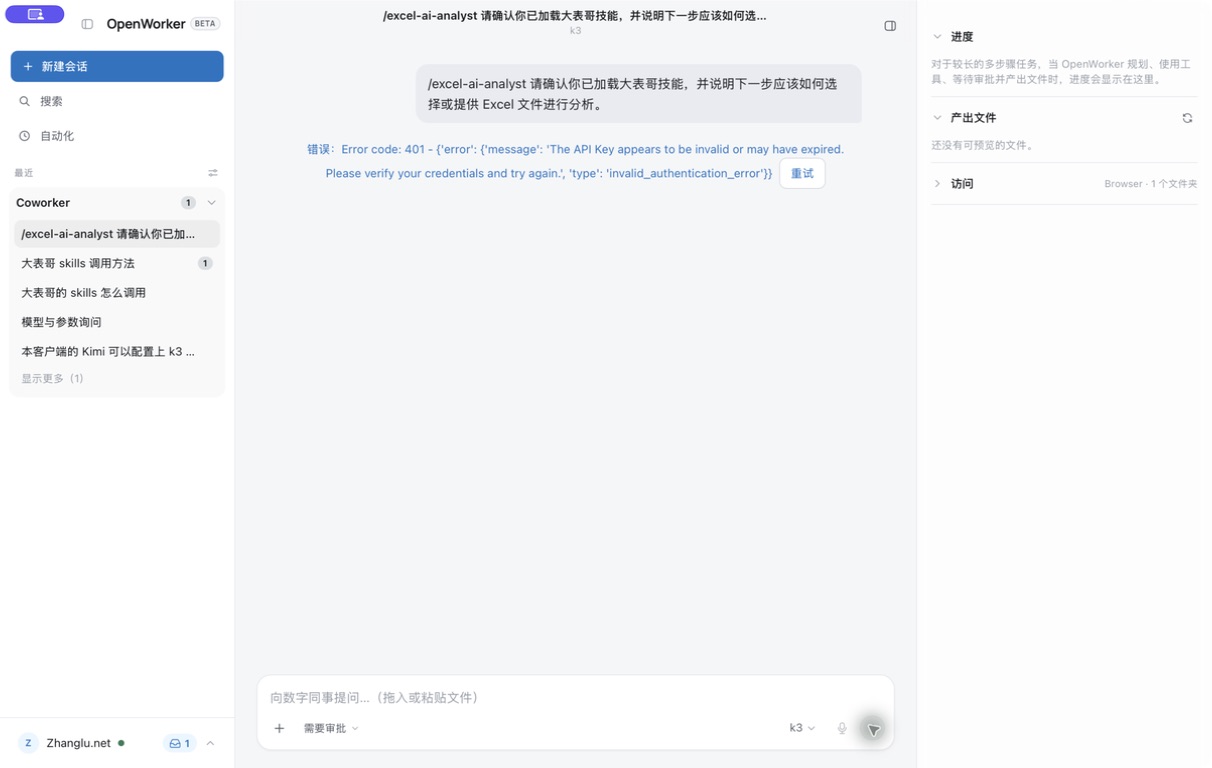
先确认 Skills 已启用。
打开左下角账号菜单,进入“设置 → Skills”。正常情况下应看到 excel-ai-analyst、build-excel-business-ontology 和 query-business-ontology,右侧开关为 On。
如果这里显示 “No skills yet”,说明默认技能没有完成首启预置。0.1.9 起安装包会自动修复;
已安装 0.1.8 的测试机可以重装新包,或手工把企业 skills 放到
~/.config/coworker/skills。
Step 2
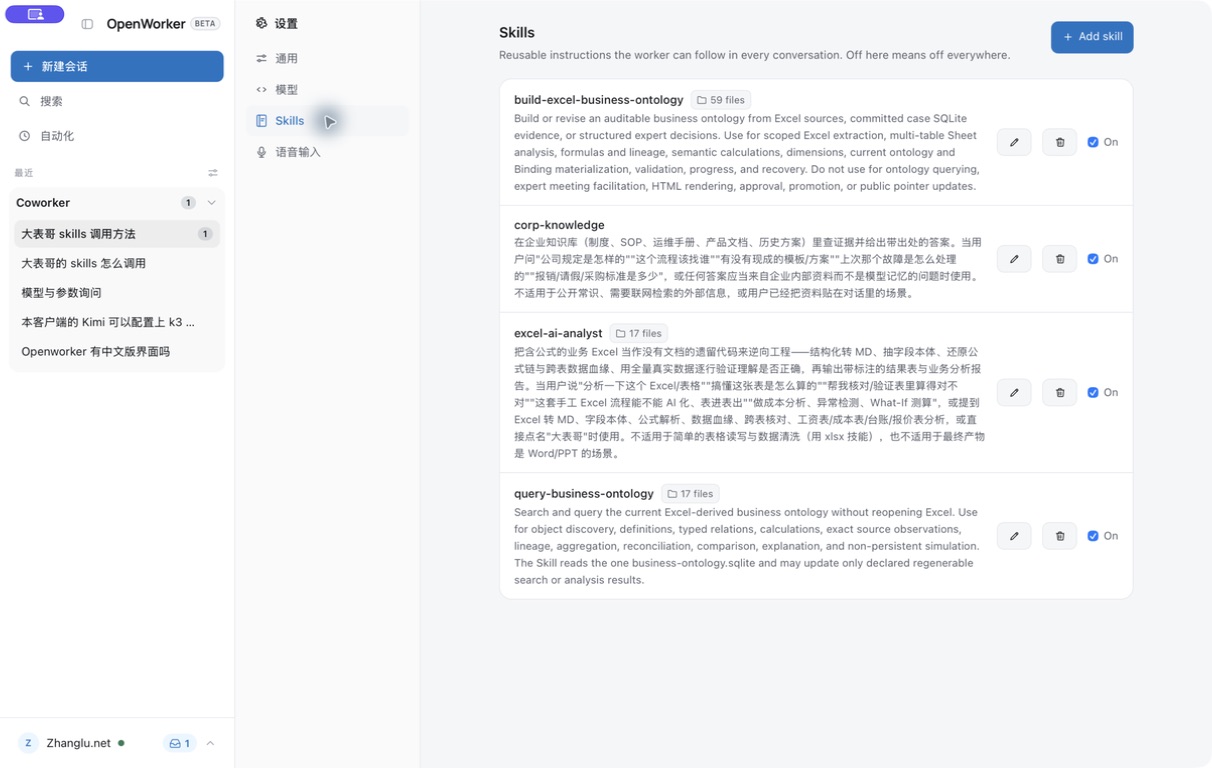
在输入框输入斜杠,选择大表哥。
在任意新会话输入 /,会弹出当前会话可用的技能菜单。常规 Excel 分析选
excel-ai-analyst;如果已经有本体 SQLite,后续查询选
query-business-ontology;需要构建或更新业务本体时选
build-excel-business-ontology。
Step 3
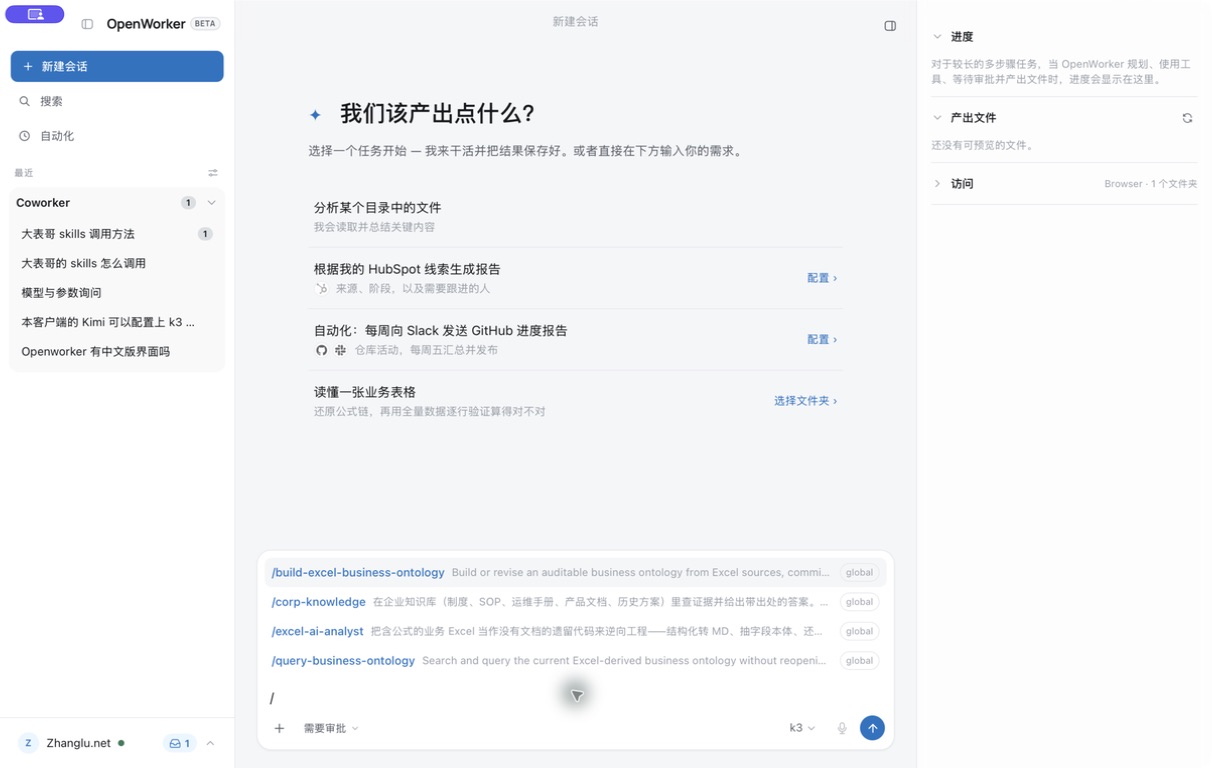
写清分析目标,再提供 Excel。
可以直接使用这个命令模板:
/excel-ai-analyst 分析我提供的 Excel,先抽取业务信息、公式血缘和字段本体;确认后导出业务本体定义,并生成 HTML 分析报告。
推荐把 .xlsx 或 .xlsm 放进当前会话工作区,或通过“读懂一张业务表格”
快捷卡选择文件夹。大规模工作簿预处理会更久,需要更大内存;表格越干净,输出越可靠。
Step 4
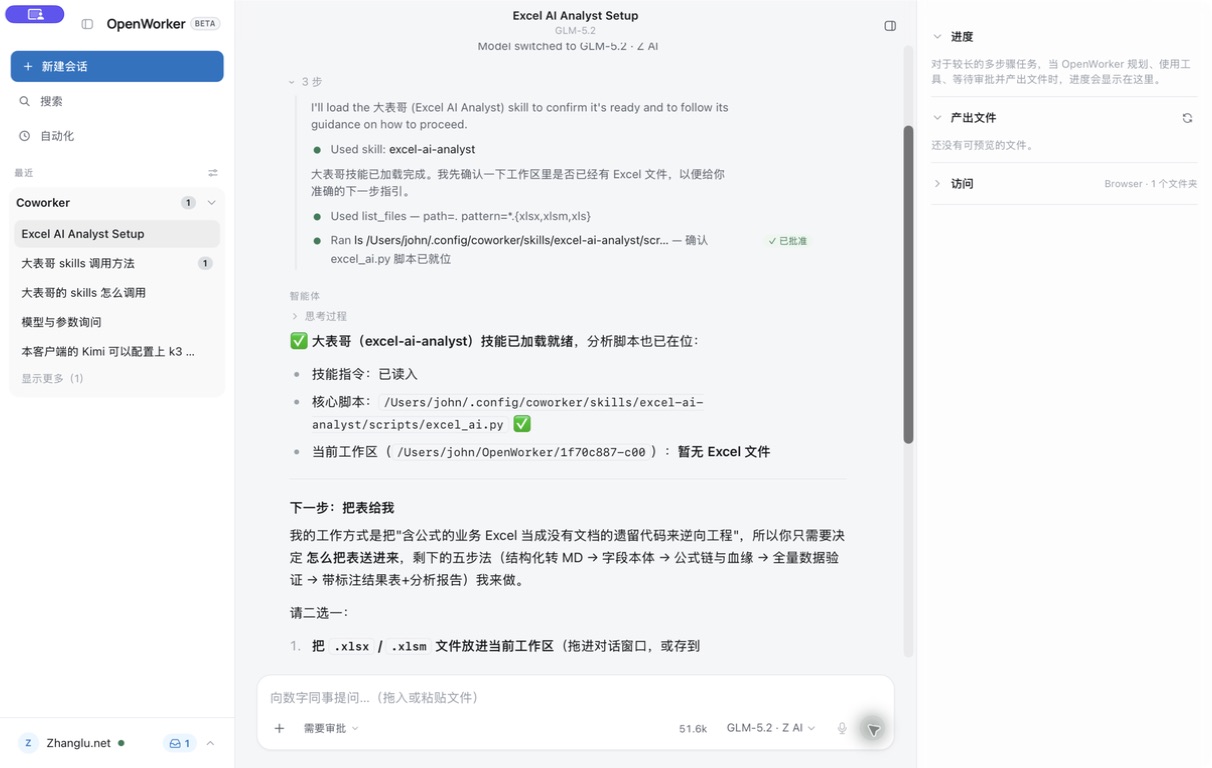
看到 Used skill 就说明链路跑通。
本轮实测中,切到 GLM-5.2 · Z AI 后成功加载
excel-ai-analyst,并确认本机脚本
~/.config/coworker/skills/excel-ai-analyst/scripts/excel_ai.py 已就位。
接下来把 Excel 放进当前工作区,或告诉它所在目录,Agent 会进入结构化转 MD、字段本体、 公式链与血缘、全量验证和报告输出流程。
排障
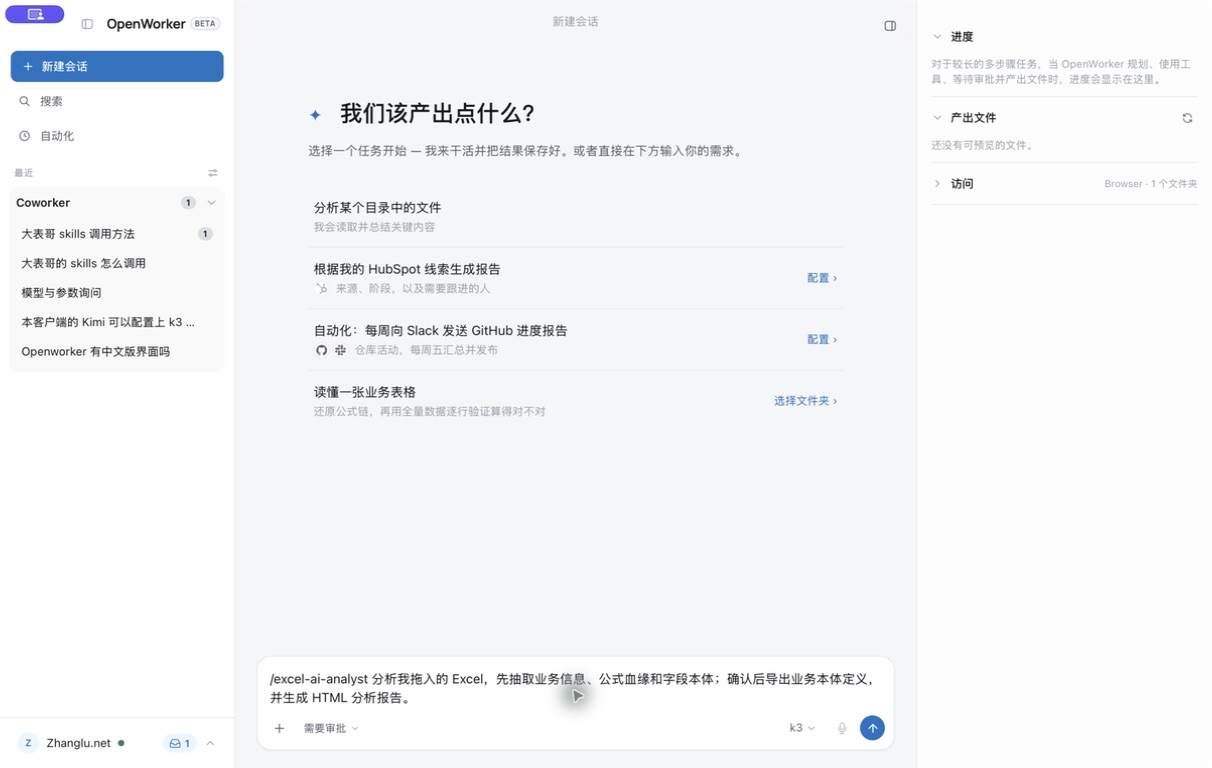
如果模型返回 401,先换模型或更新密钥。
本轮实测发现:当前 k3 配置返回
invalid_authentication_error,提示 API Key 无效或过期。换到
GLM-5.2 后,大表哥技能调用成功。
这类错误发生在模型请求阶段,不代表大表哥技能缺失。处理顺序是:检查模型密钥、切换可用模型、
再重新发送同一条 /excel-ai-analyst 指令。